OpenVASをRed Hat LINUXに導入する手順が紹介されていた。多数紹介されている中では新しく、最もシンプルだった。
Hyper-V上にAlma LINUX8.5をサーバとして構築して、以下の手順で実際に導入した。 4月24日、Version 21.4.3。
# sudo dnf update -y
# sudo dnf install wget -y
# sudo dnf config-manager –set-enabled powertools
# sudo dnf install epel-release.noarch -y
# sudo dnf update -y
# wget -q -O – https://updates.atomicorp.com/installers/atomic | sudo sh
# sudo dnf install gvm -y
# sudo sed -i ‘s/=enforcing/=disabled/’ /etc/selinux/config
# reboot
# gvm-setup
紹介されている手順はここまで。
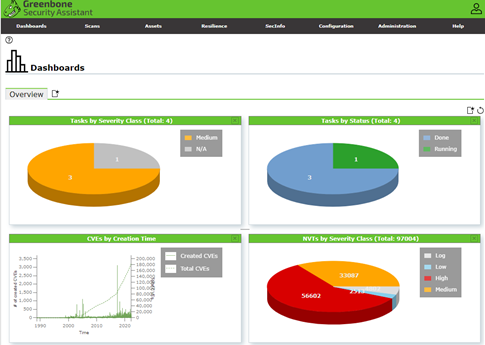
このサーバにhttpsでアクセスするとOpenVASのダッシュボードが利用できる。
但し、実際には追加で以下の手順が必要だった。OpenVASを利用しなれている方には常識なのかもしれない。
# mkdir /var/run/gvm
# chown gvm:gvm /var/run/gvm
# sudo -Hiu gvm gvmd –get-users –verbose
admin xxx6e69-d013-478d-abb8-062cc7f3yyyy
# sudo -Hiu gvm gvmd –modify-setting 78eceaec-3385-11ea-b237-28d24461215b –value xxxx6e69-d013-478d-abb8-062cc7f3yyyy
# sudo -Hiu gvm gvmd –get-scanners
zzzz9003-5fc2-4037-a479-93b44021zzzz OpenVAS /run/ospd/ospd-openvas.sock 0 OpenVAS Default
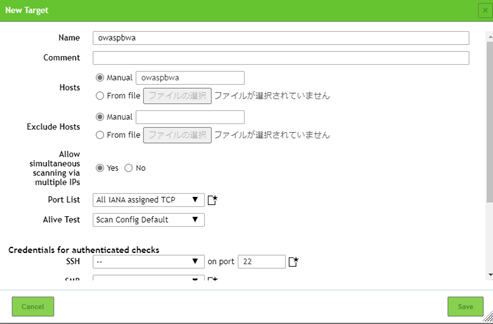
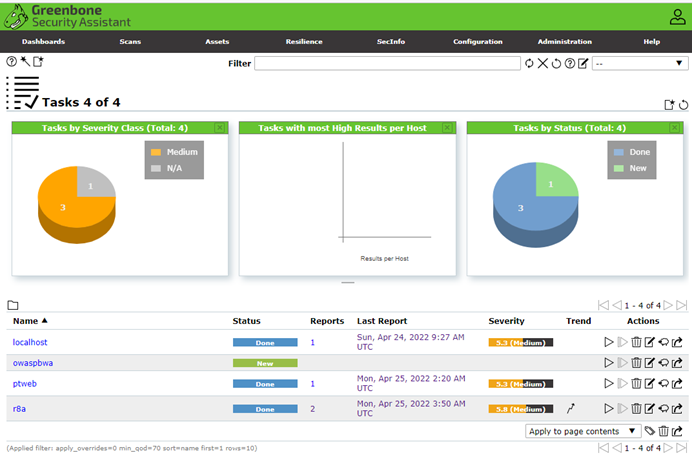
最後のOpenVAS Defaultがタスクを構成する時に選択するスキャナ名になっている。
運用開始後、脆弱性情報の現行化には以下コマンドを実施する。
# sudo -Hiu gvm greenbone-feed-sync –type GVMD_DATA
# sudo -Hiu gvm greenbone-feed-sync –type SCAP
# sudo -Hiu gvm greenbone-feed-sync –type CERT
(これはSCAP終了後に実施する)